


Information om flytten till den nya skolmiljön
Med start 27 februari klockan 16.30 kommer alla som är anställda på kunskapsförvaltningen samt de som är anställda på vuxenavdelningen att flyttas över till den nya skolmiljön.
Flytt av användarkontona genomförs den 27 februari
Arbetet påbörjas den 27 februari klockan 16.30. När status nedan uppdaterats till ”Slutförd” är flytten av data klar och du kan påbörja inloggningen på dina enheter.
Flytt av data
Status: Slutförd
Manualer om hur du loggar in finns på följande länk: https://intro.karlskrona.se
Webbsidan är publik och du når den från din privata enhet.
Hantera material inför flytten
Data som finns i Outlook, OneDrive och Teams kommer att flyttas över via ett verktyg/system till den nya skolmiljön. Observera att även om majoritet av din data i MS365 automatiskt flyttas över till den nya digitala skolmiljön finns det några saker som inte följer med. Projektgruppen har tagit fram förslag på åtgärder du kan vidta för att få med dig majoriteten av resterande data.
Det är viktigt att åtgärderna genomförs senast 27/2 klockan 16.30 annars försvinner materialet permanent och kan tyvärr inte återställas. Exempel på data som inte följer med är:
- Favoriter och lösenord i webbläsaren Edge
- Forms/formulär
- Sparad information i Copilot
- Bokningstjänster i Bookings
- Chattar i Teams längre än två månader tillbaka i tiden.
Information om vad du behöver göra inför och efter flytten (länk till publik Google Drive).
Alla e-postadresser kommer att ändras
Förändringen innebär att efter @ i adressen kommer ”utb.” att läggas till. Inga andra ändringar av e-postadressen kommer genereras.
Exempel:
- Nuvarande e-postadress: x.y1@karlskrona.se
- Ny e-postadress: x.y1@utb.karlskrona.se
Alla enheter behöver flyttas över till den nya skolmiljön
Din dator, telefon och iPad behöver också flyttats över till den nya skolmiljön.
Dator återställs efter klockan 16.30 den 27 februari
IT kommer centralt att skicka ut ett ”tvingade jobb” till alla personliga och delade datorerna som flyttar över datorn till den nya skolmiljön samt återställer den.
Följande gäller:
- Logga ut från datorn innan 16:30
- Det är viktigt att datorn är påslagen så jobbet kan köras under kvällen/natten.
- Du ser till att strömadaptern är ansluten till både dator och el-uttag.
- Du ser till att datorn är ansluten till ett stabilt WiFi-nätverk.
- Du ser till att inget tjänstekort sitter i korthållaren på datorn.
Har du frågor om guiderna nedan? Få hjälp via chatt.
Anslut till vårt chatt-forum (Google Meet)
Chatten är öppen mellan 07.00-12.00 och 13.00-16.30.
Har du något tekniskt problem kontakta IT-servicedesk på telefonnummer: 0455-30 30 92 (knappval 1).
Läs mer om hur du gör när du installerar enheterna:
Dator
Dator återställs efter kl. 16.30 den 27 februari
IT kommer centralt att skicka ut ett ”tvingade jobb” till alla personliga och delade datorerna som flyttar över datorn till den nya skolmiljön samt återställer den.
Följande gäller:
- Logga ut från datorn innan 16:30
- Det är viktigt att datorn är påslagen så jobbet kan köras under kvällen/natten.
- Du ser till att strömadaptern är ansluten till både dator och el-uttag.
- Du ser till att datorn är ansluten till ett stabilt WiFi-nätverk.
- Du ser till att inget tjänstekort sitter i korthållaren på datorn.
Följande skärmbild visas när datorn flyttats över till skolmiljön.
OBS! Det är viktigt att du inte loggar in på datorn innan ”Flytten av data” ovan har status Slutförd.
Så ser datorn ut när den är återställd.
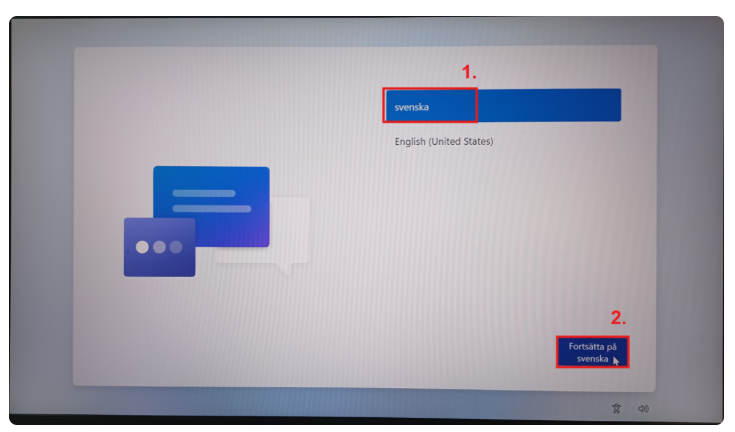
Logga in på din dator (gäller både personlig och delad)
Börjar med att logga in på https://intro.karlskrona.se
Länken är publik och du når den från exempelvis din privata mobil.
Följande vy visas:
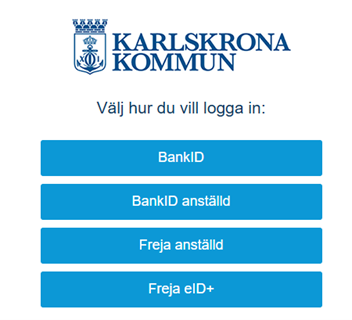
- Välj inloggningsmetod för anställd.
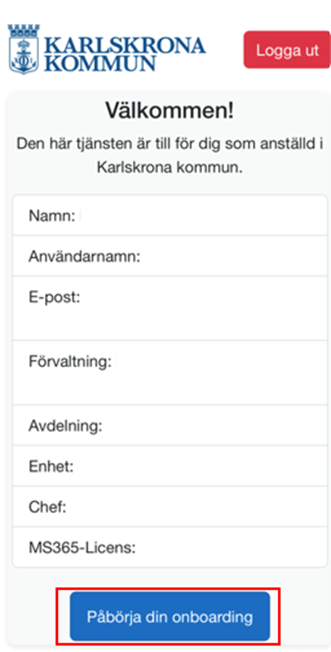
- Information om din anställning visas.
- Klicka på Påbörja din onboarding
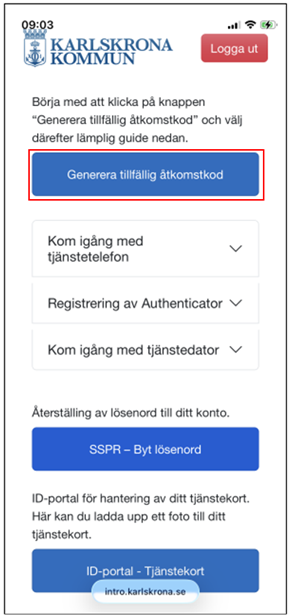
- I vyn ser du vilka manualer som finns.
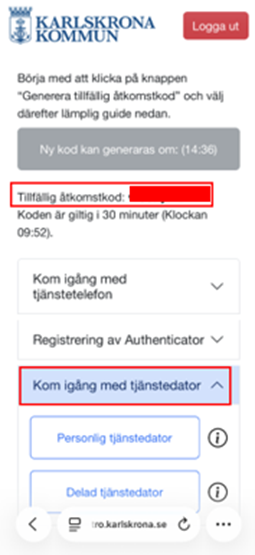
- Klicka på Generera tillfällig åtkomstkod
- Den tillfälliga åtkomstkoden gäller i 30 minuter.
- Den tillfälliga åtkomstkoden visas högst upp.
- Klicka på ”Kom igång med tjänstedator”.
- Välj Personlig/Delad tjänstedator.
- Följ instruktionerna
- Appen Authenticator behöver installeras på nytt.
- Har du installerat den på din privata mobil/iPad så ta bort appen, ladda ner den och registrera den. Se manual på https://intro.karlskrona.se
Mobil
Personlig mobil - Behöver återställas.
Via ett e-postmeddelande få du information om vad du behöver göra.
- Manualer finns på https://intro.karlskrona.se
- Klicka på Påbörja din onboarding
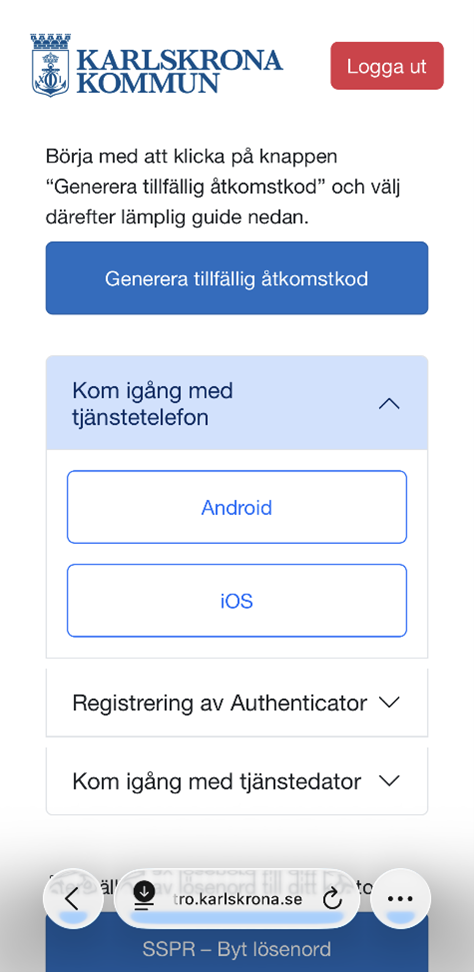
- Klicka på Generera tillfällig åtkomstkod
- Klicka på ”Kom igång med tjänstetelefon”.
- Välj Android/iOS.
- Följ instruktionerna
Delad mobiler
Delade mobiler behöver inte återställa omgående då de inte är knutna till någon person.
iPad
Personlig iPad – Behöver återställas.
- iPaden hanteras i Jamf av personal inom verksamheten.
- Authenticator behöver installeras efter enheten återställts.
Delad iPad
Delade iPads behöver inte återställa omgående då de inte är knutna till någon person.
Chromebook
Chrombooks ligger kvar i Google-miljön och påverkas inte.
Outlook
- Kontakter flyttas med till den nya skolmiljön.
- Mötesbokningar utan digitala resurser flyttas med till den nya skolmiljön.
- Rumsbokningar flyttas över.
- Teamsbokade möten behöver bokas om.
Teams
Teams Chatt
När du öppnar teams första gången kommer alla teams-chattar visas som olästa (stå med fet stil).
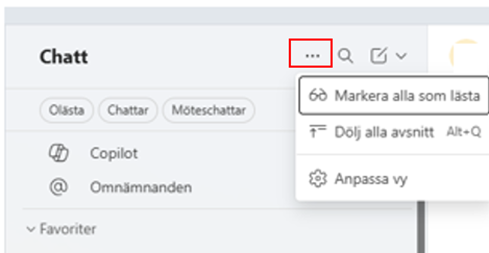
För att alla ska visas som lästa går du till:
- Chatt som du hittar högst upp till vänster i teams vyn
- Klickar på de tre … (punkterna).
- Välj: Markera alla som lästa
Hitta guider för Teams i nya skolmiljön (länk till Kunskapsportalen)